快投屏手机客户端2026最新版下载

扫描二维码下载
APP介绍
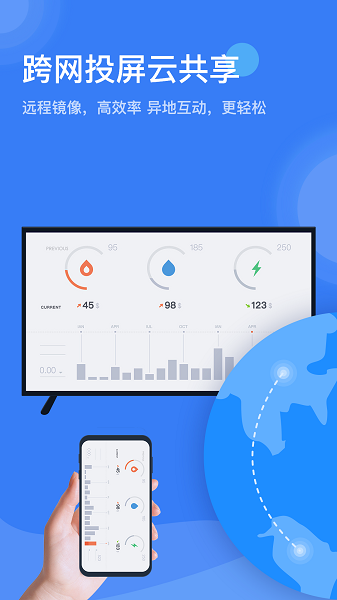
快投屏手机客户端为用户提供智能投屏解决方案,让您轻松将手机屏幕投屏到多个智能设备上。免费使用,支持搜索设备、扫描二维码等投屏方式,只需简单几步,一键完成投屏!
快投屏手机版介绍
是一款简单易用的手机屏幕镜像工具,可以让您将屏幕投影到不同的设备上。支持手机/电视/电脑一键投屏交互,无需花费任何流量费。无线投屏更方便,轻松解决大家的投屏需求!
特色说明
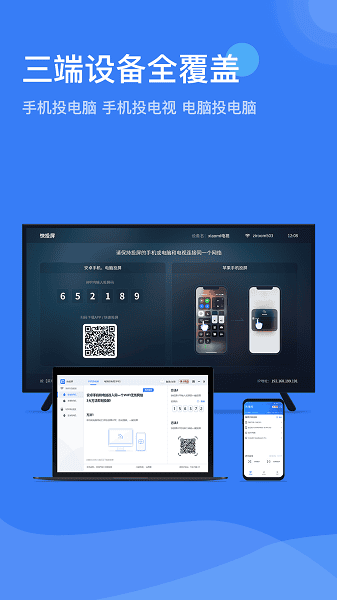
【投屏功能】- 支持手机投屏到电脑。连接成功后,手机上播放的视频、照片等媒体图像可以无线投射到电脑上大屏观看。
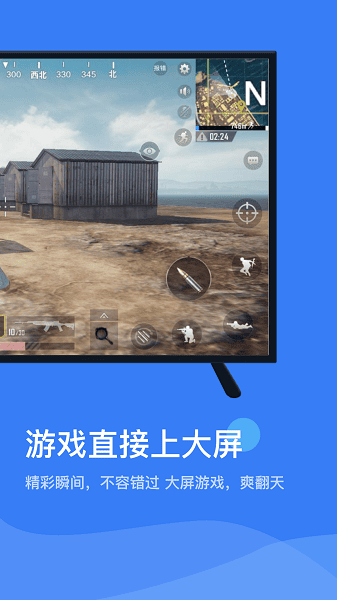
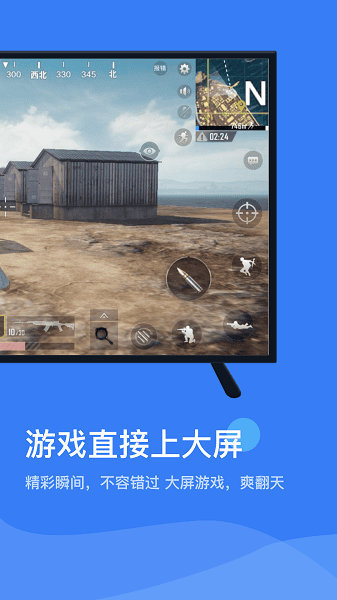
-支持手机投屏到电视,支持各种智能电视投屏,大屏玩游戏,看电视更精彩。
【支持投屏设备】-tv(电视)、Android 手机、投影、Windows 电脑。
-投屏设备和其他智能设备需要连接到同一无线wifi局域网环境。
【投屏方式】- 扫码投屏:点击扫码投屏,将手机摄像头对准共享二维码,扫描共享二维码即可立即投屏。
-自动搜索投屏:当设备连接到同一wifi网络环境时,会自动搜索设备,即可成功连接。
- 有线投屏:在电脑上打开“投屏大师”有线投屏模式,使用USB数据线连接。
-输入投屏码进行投屏:手动输入接收端的投屏码,或在其他设备上输入本地投屏码进行投屏。
快投屏怎么使用
--手机投屏电脑搜索设备截屏
1.在安卓手机和电脑上同时打开快速投屏(支持wifi投屏和远程云投屏)。
2、点击手机上搜索到的电脑设备名称进行连接。
3、手机与电脑连接后,手动同意设备“允许连接”进行投屏。
截屏代码
1.在安卓手机和电脑上同时打开快速投屏(支持wifi投屏和远程云投屏)。
2、在手机上点击“投屏码”按钮,在电脑上输入投屏码,点击“连接”按钮进行连接。
3、手机与电脑连接后,手动同意设备“允许连接”进行投屏。
扫码投屏
1.在安卓手机和电脑上同时打开快速投屏(支持wifi投屏和远程云投屏)。
2、手机上点击“扫码投屏”按钮,电脑上扫描二维码进行连接。
3、手机与电脑连接后,手动同意设备“允许连接”进行投屏。
--手机投屏电视搜索投屏设备
1.在安卓手机和电视上同时开启快速投屏(支持wifi投屏和远程云投屏)。
2. 点击手机上搜索到的电视设备名称进行连接。
3、手机与电视连接后,手动同意设备“允许连接”进行投屏。
截屏代码
1.在安卓手机和电视上同时开启快速投屏(支持wifi投屏和远程云投屏)。
2. 在手机上点击“投放代码”按钮,在电视上输入投放代码,然后点击“连接”按钮进行连接。
3、手机与电视连接后,手动同意设备“允许连接”进行投屏。
扫码投屏
1.在安卓手机和电视上同时开启快速投屏(支持wifi投屏和远程云投屏)。
2.点击手机上的“扫码投屏”按钮,扫描电视上的二维码进行连接。
3、手机与电脑连接后,手动同意设备“允许连接”进行投屏。
常见问题
1.可以不连接网络进行投屏吗?使用usb有线投屏功能,无需连接网络,即可将手机屏幕镜像到电脑上。
2.已连接同一wifi搜索不到设备?打开电脑控制面板在设置中搜索防火墙恢复默认设置勾选“专用网络”并点击允许。
3.投屏连接不稳定会自动断开?请避免以下情况:关闭手机屏幕会导致软件自动断开投屏;当网络不稳定时,连接会不稳定或自动断开。